INSTITUTO TECNOLÓGICO SUPERIOR CENTRAL TÉCNICO

TEMA: WIKIS
NOMBRE: Joselyn Vallejos
Docente: Ing. Julio Calvopiña Herrera, MSc.
1. Que es una wiki?
Es una colección de páginas web que pueden ser creadas y editadas por cualquier persona, en cualquier momento desde cualquier parte del mundo. Solo se necesita un navegador web y listo.
2. Cuál es la filosofia detras de las wikis?
La construcción comunitaria del conocimiento. La idea es que el conocimiento está en todas partes, nadie tiene una verdad absoluta, todos pueden aportar. Acaba con el webmaster que centraliza y publica, aquí todo el mundo es libre de editar, crear y borrar, y lo mejor es que la misma comunidad se auto regula y corrige.

3. Cuando deberia usar una wiki?
Cuando tu portal requiere dinamismo, cuando se trata de un tema en el que muchas personas pueden aportar y crear. Por ejemplo wikis de juegos donde mucha gente escribe y comenta sobre trucos de juegos, o en portales de recetas de cocina donde quieres que cualquier persona a nivel mundial escriba sus recetas y mejore otras, o en wikis de discusión y creación donde por ejemplo se habla de como será la web 3.0

4. Cuando no es buena una wiki?
Cuando lo que requieres es publicar información estática que no debe ser cambiada, por ejemplo reglas, normas o políticas definitivas que no permiten discusión o aporte. En estos casos es mejor un portal tradicional joomla o sharepoint.
5. Porque deberia usar una wiki?
Porque permite fácilmente que la gente busque información, corrija errores y cree conocimiento. Porque la mayoria de los motores wiki son opensource, es decir que no te vale nada licenciarlo, lo puedes modificar e incluir plugins para aumentar funcionalidades. Además no requiere instalar ningún software cliente (por ejemplo excel, word, etc) para ver o editar información, simplemente usas cualquier navegador de internet estándar (firefox, IE, Chrome, Epiphany, Opera etc).
6. Como instalo una Wiki en mi portal?
Lo primero que requieres es tener un servidor propio o en hosting (ver artículo sobre hosting y mi primer portal de internet).
La mayoría de los sitios de hosting (como siteground el que yo uso) te permiten instalar fácilmente varios motores wiki, normalmente la instalación es automática y tu solamente lo comienzas a usar. Escoges los colores, incluyes publicidad, categorías etc. Todo de forma grafica y sin complicación técnica.

7. Una Wiki y un Foro son mutuamente excluyentes?
No, se complementan a la perfección, se puede usar un foro para discutir sobre un tema o articulo y plasmar los acuerdos conseguidos en el foro en el artículo que se escriba en la wiki. Próximamente estaré escribiendo un artículo sobre foros de internet.
8. Tienen utilidad las wikis en las empresas?
Si, en las empresas se desperdicia mucho conocimiento que reside en las personas, una wiki puede usarse por ejemplo para documentar trabajos especializados en las empresas, o para construir las lecciones aprendidas de un proyecto y para muchas más cosas. Espera pronto un artículo sobre las wikis en las empresas.
9. Que son granjas de wikis o wikifarms?
Son un conjunto de wikis ubicadas normalmente en un mismo servidor, las cuales pueden interactuar entre si, por ejemplo intercambiar links internos, compartir usuarios etc.

10. Que es una wiki sandbox o caja de arena?
Son secciones de las wikis en las que se les permite a los usuarios novatos que practiquen editando artículos, borrando etc. Es una buena práctica tener estas sandbox para evitar que usuarios novatos accidentalmente añadan una página.
11. Puedo restringir algunas páginas para que nadie las modifique?
Si, normalmente la pagina principal y otras de información general pueden ser restringidas para que solo el moderador de la wiki publique información, sin embargo por la filosofía de las wikis, la recomendación es que la mayoría de las paginas esten abiertas para que la comunidad cree conocimiento

12. Todas las wikis son opensource? (microsoft wiki sharepoint)
No, aunque la mayoría de las wikis son libres y el concepto de comunidad es principalmente apoyado por gente de la tendencia opensource, hay varias empresas que han hecho desarrollos propios para explotar el concepto de las wikis, una de ellas es Microsoft, quien en su ultimo sharepoint portal incluye funcionalidad de wikis, sin embargo no es tan flexible como las wikis tradicionales

13. Cual fue la primera wiki del mundo?
14. Cuál es la wiki más famosa del mundo?
Sin duda la wiki más famosa del mundo es la WIKIPEDIA http://wikipedia.org esta wiki está entre las 10 páginas más visitadas del mundo, tiene un tráfico comparable con youtube o yahoo.

15. Si las wikis son totalmente libres y cualquiera puede escribir y editar, como evito spam y saboteos en mi wiki?
Las wikis son respaldadas por la comunidad de usuarios, por ejemplo en la wikipedia se presentan intentos frecuentes de saboteo y spam, sin embargo dado que hay varios miles de usuarios leyendo las paginas toddo el tiempo, en cuestión de segundos se detectan los saboteos y spam.
Para wikis menos concurridas simplemente es cuestión de que el administrador o moderador de la wiki, este consultando con alguna frecuencia los últimos cambios y versiones.
16. Puedo mejorar un motor de wiki? Que se le puede incluir?
Como la mayoria de las wikis son opensource, cualquiera puede modificar el código y mejorarlo. Adicionalmente la mayoria de los motores de las wikis soportan añadir PLUGINS o MODS que permiten ampliar la funcionalidad, por ejemplo hacer que la wiki tenga una sección de chat, etiquetas, publicidad, mas emociones, graficado res, foros, etc.
17. Que hago para que google indexe mis wikis?
Lee el articulo “Como escribir un artículo en internet y ser exitoso en el intento.” En este artículo presentamos los tips para generar sistemas, resaltar información importante, enviar la página google, yahoo, etc
Inicialmente debes generar una masa crítica de artículos, para que tu wiki tome fuerza, aparezca en los buscadores y vayas teniendo usuarios. Se original en los temas, no escribas sobre temas que ya tienen saturada la Internet, si eres original te apoderas de un nicho en el que eres único y generaras una comunidad leal.
19. ¿Wikispaces?
Wikispaces es un servicio de alojamiento web gratuito con sede en San Francisco, California. Lanzado por Tangient LLC el 10 de marzo de 2005, fue comprado por Wikispaces TSL Educación en marzo de 2014.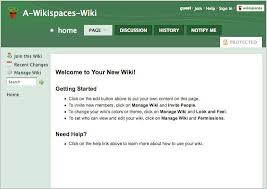
20. Cómo funciona?
Wikispaces es una herramienta para el pensamiento colectivo. La idea es fomentar la creación dedocumentos entre muchas personas, de manera coordinada.
Las páginas son editables. Pueden ser editables por cualquiera con acceso a la web, o por un círculo cerrado, cada wiki decide.
Cuentan con una sección "discusión" para que sus miembros (quienes participan en la creación de contenidos) se pongan de acuerdo sobre el contenido, y otra de "historia" dónde todas las versiones de la página son archivadas y recuperables.
21. Para qué sirve?
Es un servidor gratuito más utilizado por muchos docentes.
Se encuentra en el idioma Inglés. Cuando llegamos a wikispace, nos encontramos con el formulario que nos permite crear una cuenta de usuario en menos de 1 minuto. Nos presenta un espacio informativo de ayuda.
Wikispaces está diseñado para ser útil para todos, construido un editor visual que permite ver el diseño mientras se está editando. Es una herramienta indispensable para la creación de documentos colaborativos en línea y su uso es muy intuitivo.
Se encuentra en el idioma Inglés. Cuando llegamos a wikispace, nos encontramos con el formulario que nos permite crear una cuenta de usuario en menos de 1 minuto. Nos presenta un espacio informativo de ayuda.
Wikispaces está diseñado para ser útil para todos, construido un editor visual que permite ver el diseño mientras se está editando. Es una herramienta indispensable para la creación de documentos colaborativos en línea y su uso es muy intuitivo.
22. ¿Quién hace un wiki?
Un wiki puede ser abierto a que cualquiera con acceso a Internet lo edite, o puede estar restringido a usuarix autorizados. Esto depende del uso que se le quiera dar.
23. Video de una Wiki (descargue del Youtube)
24. Cómo acceder y editar en wikispaces
25. Cómo subir o cargar un archivo.
26. Conociendo a Wikispaces
Wikispaces está diseñado para personas sin conocimiento especializado o técnico del uso de Internet. Hay 4 barras de herramientas que te tomaran 5 minutos en conocer y que te permitirán hacer el mejor uso de esta poderosa herramienta.
27. Barra de Usuarix
Esta barra permite a cada usuarix ingresar a su cuenta individual de Wikispaces.
¡Usuarix? Distintas personas pueden contribuir a un wiki. Para mantener el orden se establecen cuentas individuales para saber quién contribuyo qué. Además los usuarix así pueden contactarse, sin tener que intercambiar datos personales y directamente desde la interfase del wiki, agilizando el trabajo sobre los contenidos.
¡Dónde? Este pequeño recuadro negro se localiza en la esquina superior derecha de cualquier página del wiki.
¡Usuarix? Distintas personas pueden contribuir a un wiki. Para mantener el orden se establecen cuentas individuales para saber quién contribuyo qué. Además los usuarix así pueden contactarse, sin tener que intercambiar datos personales y directamente desde la interfase del wiki, agilizando el trabajo sobre los contenidos.
¡Dónde? Este pequeño recuadro negro se localiza en la esquina superior derecha de cualquier página del wiki.
28. Barra del Wiki
Este menú es el mismo en todas las páginas del wiki y dependiendo de las preferencias de cada máquina que acceda al wiki, puede aparecer en Español o Inglés.
¡Dónde? A la izquierda se encuentra la barra lateral dónde se encuentra el menú principal del wiki, también tiene un buscador y un listado de páginas.
¡Dónde? A la izquierda se encuentra la barra lateral dónde se encuentra el menú principal del wiki, también tiene un buscador y un listado de páginas.

29. Barra de Página
Esta barra presenta opciones para interactuar con la página en la que estás. Puedes editar, dejar comentarios, pedir ser informado de cambios en sus contenidos...
¡Dónde? Está abajo de la barra de usuarix y dice "Editar" seguido de varios botones.
¡Dónde? Está abajo de la barra de usuarix y dice "Editar" seguido de varios botones.
30. Barra de Edición
Esta barra ofrece las opciones de edición de texto y vinculación con otras herramientas para enriquecer los contenidos de una página.
¿Dónde? Sólo aparece sí has seleccionado Editar en una página dónde tienes permiso para editar o al crear una nueva página.
¿Dónde? Sólo aparece sí has seleccionado Editar en una página dónde tienes permiso para editar o al crear una nueva página.

31. ¿Cómo se hace…?
32. Registro a Wikispaces
Sólo necesitas un correo electrónico.
A cambio tendrás un nombre de usuarix con el cual podrán distinguir tus aportaciones a las de los demás, la posibilidad de mandar y recibir mensajes de y a otros usuarixs, ayudar a administrar wikis, y la posibilidad de generar y administrar 10 wikis sobre lo que tú quieras.
Para finalizar tu registro deberás abrir desde tu correo electrónico el vinculo con la confirmación.
A cambio tendrás un nombre de usuarix con el cual podrán distinguir tus aportaciones a las de los demás, la posibilidad de mandar y recibir mensajes de y a otros usuarixs, ayudar a administrar wikis, y la posibilidad de generar y administrar 10 wikis sobre lo que tú quieras.
Para finalizar tu registro deberás abrir desde tu correo electrónico el vinculo con la confirmación.
33. Nueva página
Si necesitas crear una nueva página es muy sencillo.
En la barra lateral, haz click en el símbolo de "+" que se encuentra a lado de "Paginas y Archivos" ("Pages and Files"). Llena la información. Puedes empezar desde una hoja en blanco o desde un formato si los hay.
¡Listo!

34. Encabezados y tabla de contenidos
Los encabezados permiten hacer de manera automática tablas de contenido y dar formato dentro de una misma página. Al editar una página, en la barra de edición este debe aparecer como "Normal" en el menú desplegable. De esta manera puedes darle distintos niveles de encabezado (Heading 1, Heading 2...) para acomodarlo en distintos niveles de tu tabla de contenido. Para añadir la tabla de contenido sólo debes presionar "Widget" y seleccionar la opción "Contenidos de una página del Wiki".
35. Imprimir
Wikispaces genera PDFs de sus páginas de manera automática para facilitar la impresión de sus contenidos. Para obtener este PDF:
Selecciona el triangulo invertido a lado de "PÁGINA".
Presiona donde dice "Descargar PDF".
36. Insertar...
37. Imágenes
Sencillo
Pon el cursor donde quieres que aparezca la imagen.
Selecciona "File" en la barra de herramientas.
Selecciona "Upload Files".
Busca en los archivos, ya sea por nombre o etiqueta.
Selecciona la imagen que deseas emplear.
Selecciona "imagen" para que el menú de imagen aparezca. Podrás ahí hacer varias modificaciones.
Guarda la página.
38. Hipervínculo o enlace
Ya creaste una página pero luego tienes que hacerla accesible a los demás. Desde otra página puedes hacer un hipervinculo. Los hipervinculos, tambien llamados enlaces, son texto al que si se le hace click, te llevan a otra página en el Internet. Para añadir un enlace sólo necesitas:
Ya que estés editando la página donde quieres que se muestre. Selecciona el texto o imagen que quieres volver hipervinculo.

39. Archivos
Añadir archivos es muy sencillo.
Ingresa el texto que quieres que sea.
Selecciona "Fila" en la barra de herramientas.
Selecciona "Upload Files".
Busca en los archivos, ya sea por nombre o etiqueta.
Selecciona el archivo que deseas emplear.
Guarda la página.

40. Tablas
Usa el botón Tabla en la barra de edición.

41. Filas
Para añadir una fila a una tabla, pon el cursor sobre la última fila. Presiona la tablita que aparece, y de ahí, "Fila" y "Añadir Fila" y listo.
42. Hipervínculo al menú
Debes de ser miembro. Abajo del menu te aparecerá la opción "Editar Navegación". Selecciona, añade el hipervínculo y guarda.

43. Organizadores
44. ¿Quiénes son los organizadores?
Wikispaces permite dos niveles de usuarixs. El primer nivel se llama "miembro", y es alguien autorizado a editar. El segundo nivel es de "organizador" y estas personas pueden hacer cambios sobre toda la estructura del wiki. Si recibes noticias sobre solicitudes de nuevos miembros a tu correo electrónico eres organizador.
45. ¿Qué pueden hacer los organizadores?
Ser organizador te permite modificar el wiki entero, desde el esquema de color y la imagen del encabezado hasta la organización de la información.
46. ¿Cómo invitar a otros?
Wikispaces permite invitar de manera automática a muchas personas. Para invitar a nuevos miembros necesitas su dirección de email:
Ve a "Administrar Wiki"
"Miembros"
En "Invitar nuevos miembros" ingresa una dirección de correo y presiona "Invitar"
Te aparecerá un menú donde podrás invitar hasta 100 personas. Es importante que los ingreses como una lista de correos electrónicos dónde en cada fila sola haya un correo electrónico sin comas o separadores.
47. ¿Por qué recibo correos electrónicos sobre nuevos miembros?
Es porque eres organizador. Si no deseas ser organizador, puedes ir a miembros, y cambiar tu participación a miembro utilizando la opción degradar a miembro. Hay algunos cambios que ahora no podrás realizar.
48. ¿Ya soy miembro?
No si te aparece en la columna izquierda la opción "unirse a este wiki", es posible que
aún no te hayas registrado o ingresado a wikispaces.
aún no seas miembro de este wiki
49. Problemas y Soluciones
50. ¿Acabas de crear una página y no la encuentras?
Revisa en "Navegación Opciones"
Haz click en la casilla con un símbolo de +.
Revisa que la casilla de "Mostrar todas las páginas " tenga una palomita. Si no la tiene, la barra lateral se actualizará.
Si aún no la encuentras, búscala con la herramienta de Búsqueda.
